
Как подключить InCarDoc для iOS и Android?

Автор
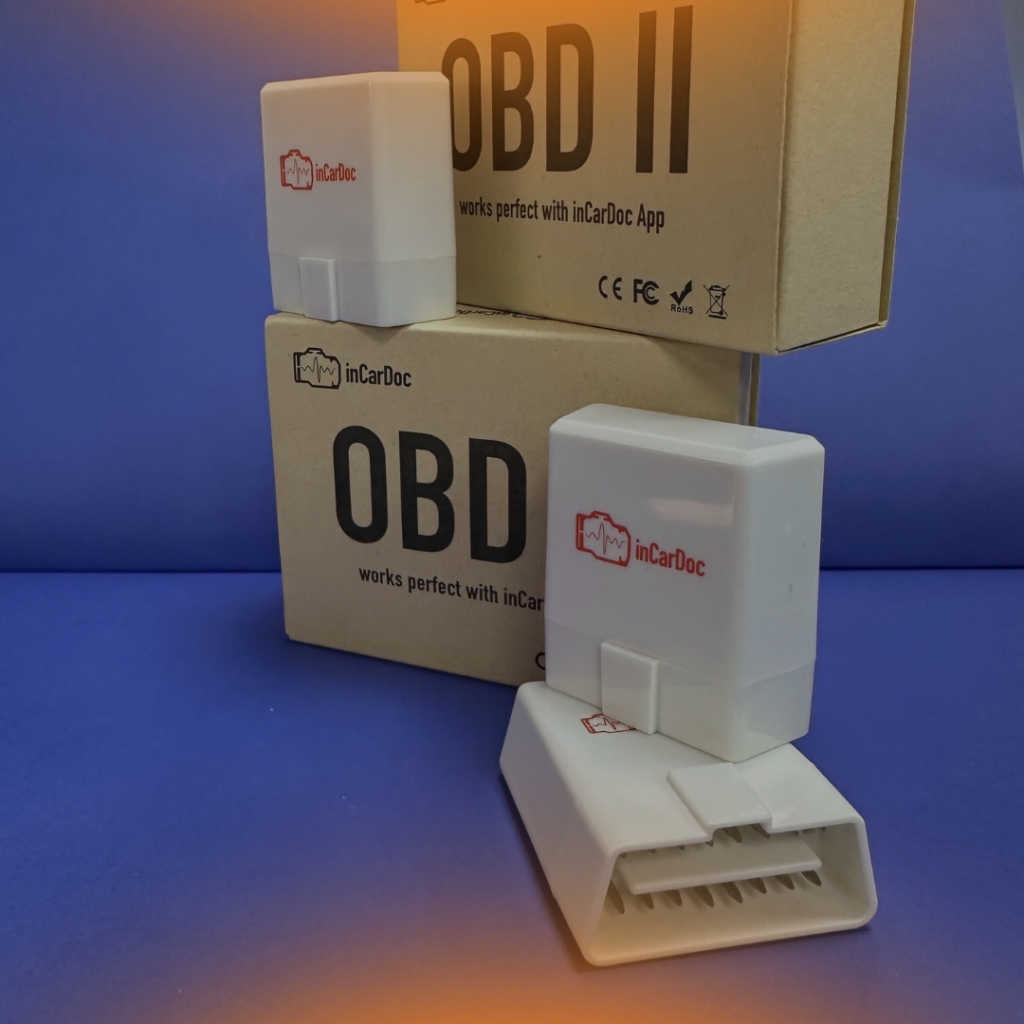
inCarDoc является ведущим приложением для автомобильной диагностики с миллионами пользователей во всем мире. Сегодня напомним о процессе подключения и работе с мобильным приложением inCarDoc для операционных систем iOS и Android.
Пожалуйста, обратите внимание, что для осуществления диагностики бортового компьютера авто, нужен OBD-II адаптер. Важно, чтобы автомобиль был совместим с протоколами OBD-II. Полезные статьи которые помогут разобраться с этим, приведены далее.
- «Как выбрать OBD-II адаптер: Wi-Fi или Bluetooth«
- «Разница между USD и OBD протоколами«
- «Какие автомобили поддерживаются«
Для iOS (iPhone, iPad), выполните следующее:
- Запустите двигатель
- Подключите ваш OBD Адаптер в диагностический порт автомобиля. Диагностический порт обычно располагается под торпедой недалеко от рулевой колонки.
Убедитесь, что на адаптер подается питание. - Следующие шаги зависят от адаптера:
WiFi OBD адаптеры:
В iPhone перейдите в раздел беспроводных настроек, в группе WiFi подключений выберите точку подключения соответствующую вашему OBD адаптеру.
В настройках приложения укажите WiFi в качестве типа подключения
При необходимости установите значения IP адреса и порта подключения, указанные в описании вашего WiFi адаптера. Обычно IP address: 192.168.0.10 Port: 35000Bluetooth 4.0/BLE адаптеры
В приложении требуется явно выбрать вашу модель адаптера, обратите внимание, что поддерживаются только перечисленные ниже BLE адаптеры:InCarDoc — «InCarDoc«
Kiwi — «Kiwi 3»
Vgate — «Vgate iCar 3 Bluetooth 4.0»
Lonauto — «Lonauto», «Carista»
другие Bluetooth 4.0/BLE адаптеры на прямую не поддерживаются, но вы можете проверить совместимость с перечисленными выше профилями проверяя их по-одномуBluetooth 2.0:
Не поддерживаются в iOS (эти устройства совместимы только с телефонами под Android) - Кликните «Подключить» на Домашнем экране приложения и дождитесь подключения. Не игноприруйте запрс на разрешения (см п.5)
- iOS 14 и выше! требует разрешения для доступа к «Локальной сети» и/или «Bluetooth» в зависимости от используемого адаптера. Без этого разрешения подключение не возможно!!! Окно с запросом разрешения появляется один раз, только при первом подключении, не пропустите! В последствии менять разрешения для программы можно через системные Настройки — inCarDoc- Разрешить inCarDoc доступ — …
С вопросами или проблемами, пожалуйста обращайтесь в нашу службу поддержки (справа вверху) (i) — Свяжитесь с нами
Для Android:
- Запустите двигатель.
- Подключите ваш OBD Адаптер в диагностический порт автомобиля. Диагностический порт обычно располагается под торпедой недалеко от рулевой колонки.
Убедитесь, что на адаптер подается питание. - Убедитесь, что другие приложения или телефоны не занимают подключение к адаптеру. При необходимости отключите соответствующие приложения.
- Пред-установки: для WiFi OBD адаптеров:
В настройках системы Android, перейдите в раздел WiFi подключений выберите точку подключения соответствующую вашему OBD адаптеру. - В программе запустите помощь подключения
Настройки-Руководство подключения
перейдите на третью страницу и дождитесь появления имени вашего OBD адаптера в списке подключений. (Для корректного отображения имён может понадобиться включение геолокации и разрешение программе на использование геолокации. Активный опознанный адаптер отображается ярким кружком справа).
кликните на имени OBD адаптера и дождитесь начального подключения - Используйте «Подключить» на Домашней странице приложения для последующих подключений
- С вопросами или проблемами, пожалуйста обращайтесь в нашу службу поддержки (пряавое) Меню — Информация — Свяжитесь с нами